Webhook del Workspace
La sezione Webhook del Workspace ti permette di collegare sistemi esterni a NeoAgent, così da ricevere in tempo reale lead, conversazioni e messaggi della chat.
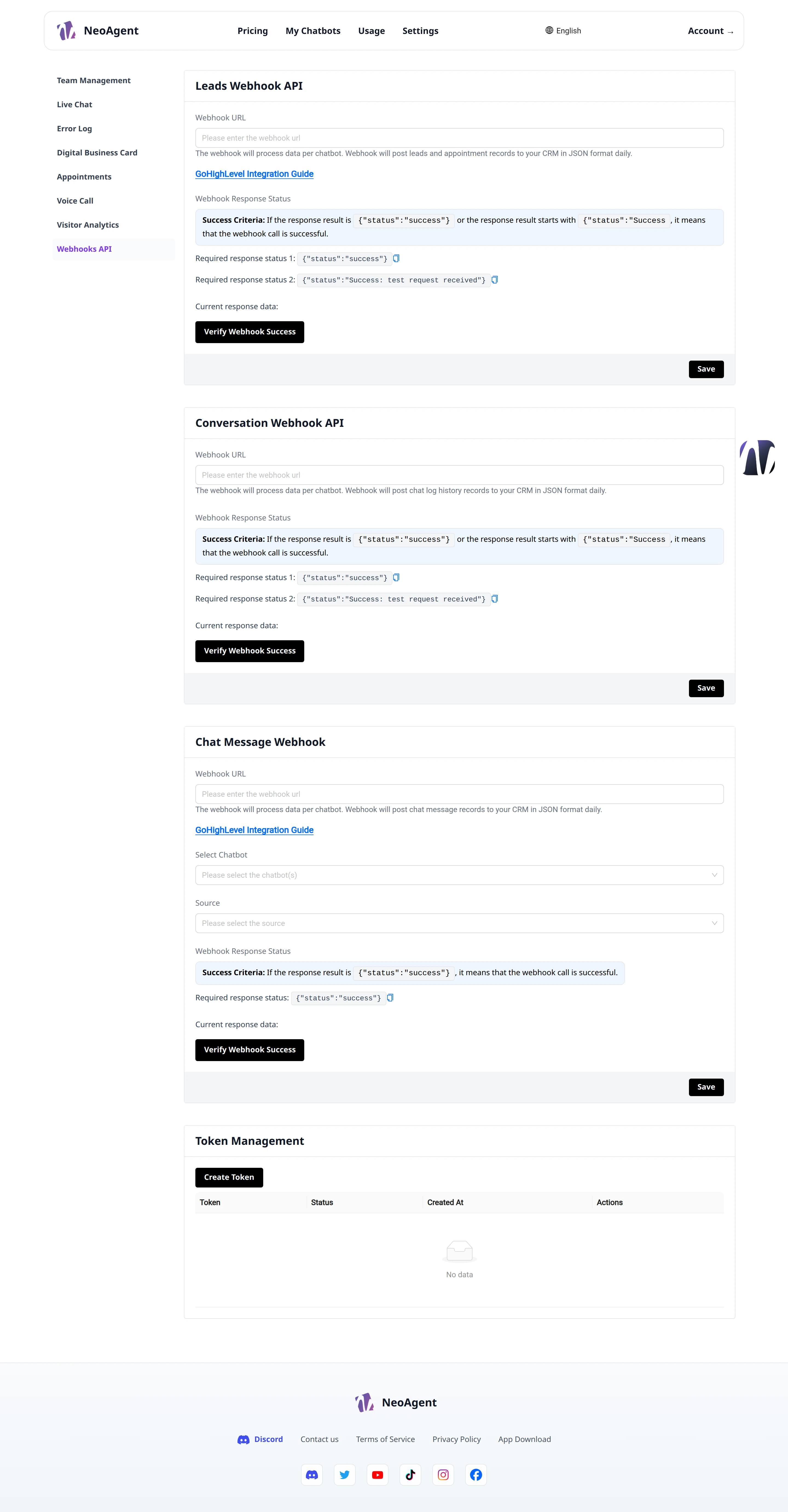
Configurazione degli URL
Per ogni tipologia di webhook puoi inserire l'URL di destinazione nel campo Webhook URL.
- Incolla l'URL del tuo endpoint nel campo Webhook URL
- Fai clic su Save per salvare la configurazione
- Usa Verify Webhook Success per verificare che il webhook risponda correttamente
Verifica sempre l'endpoint con Verify Webhook Success dopo il salvataggio: un URL non raggiungibile impedisce la consegna degli eventi.
Leads Webhook API
La sezione Leads Webhook API invia i nuovi lead raccolti dal chatbot al tuo endpoint ogni volta che viene catturato un potenziale contatto.
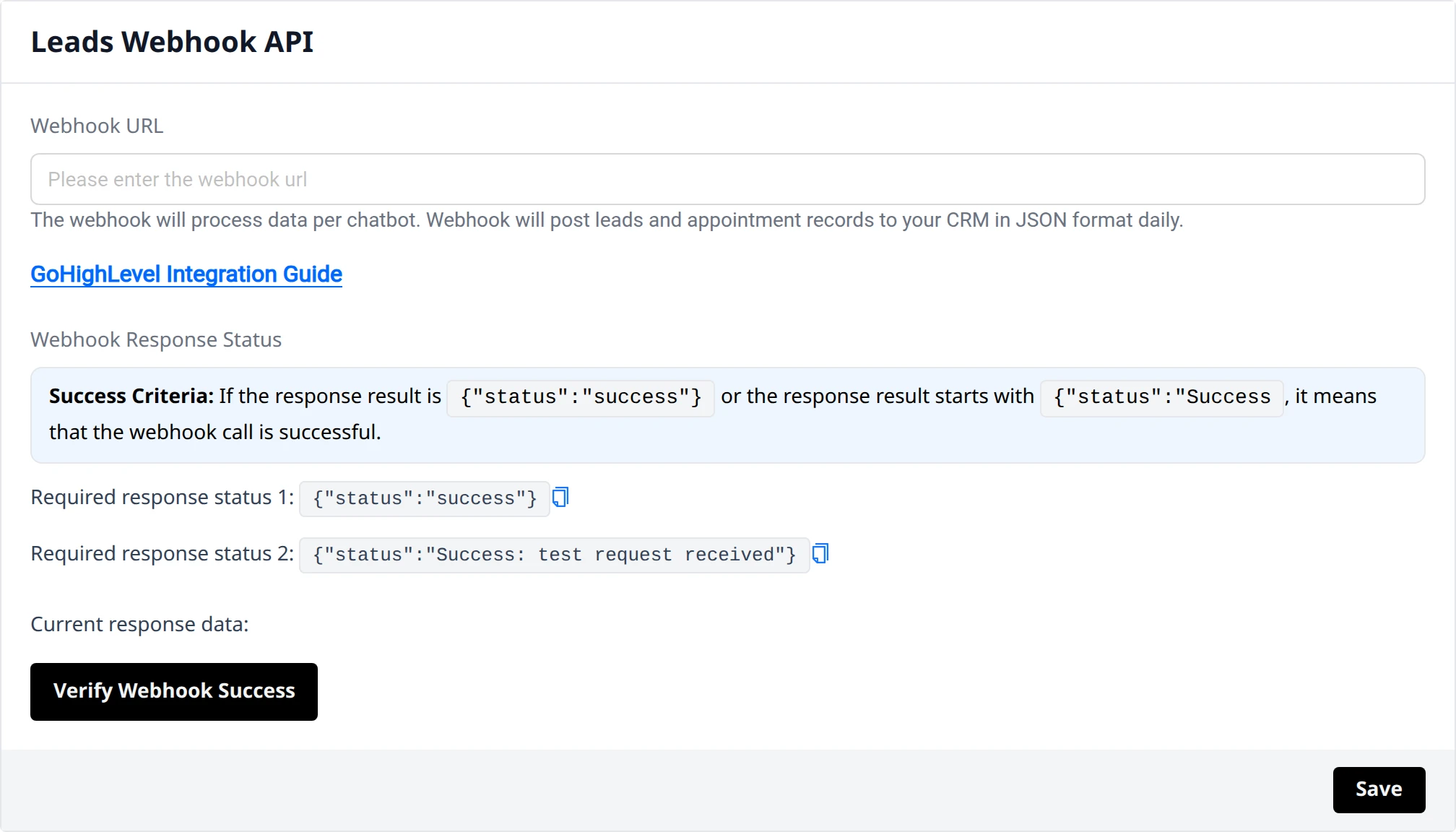
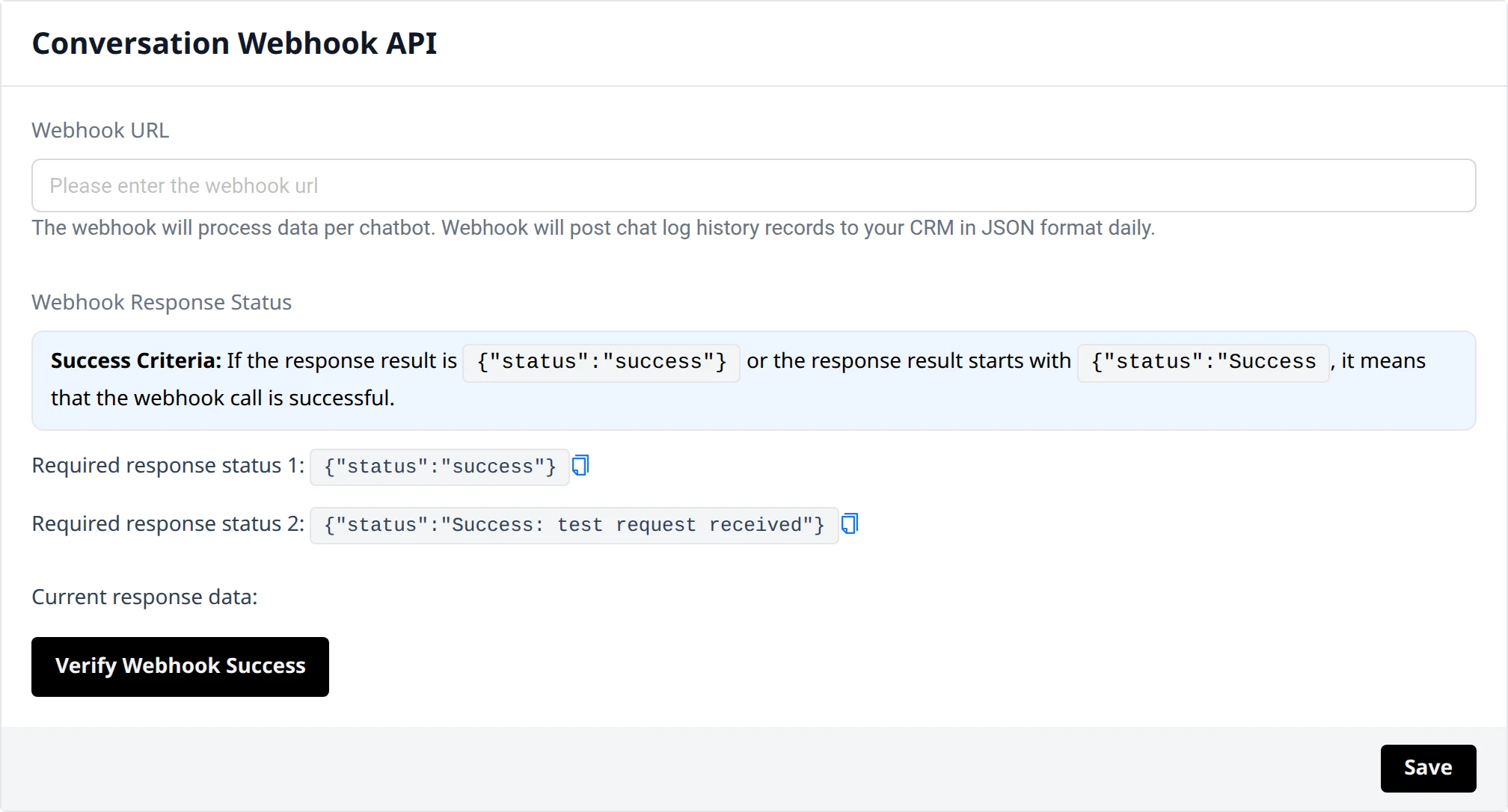
Conversation Webhook API
La sezione Conversation Webhook API notifica al tuo endpoint gli aggiornamenti relativi alle conversazioni gestite dal chatbot.
Chat Message Webhook
La sezione Chat Message Webhook invia al tuo endpoint i messaggi scambiati nella chat, permettendoti di elaborarli o archiviarli nei tuoi sistemi.
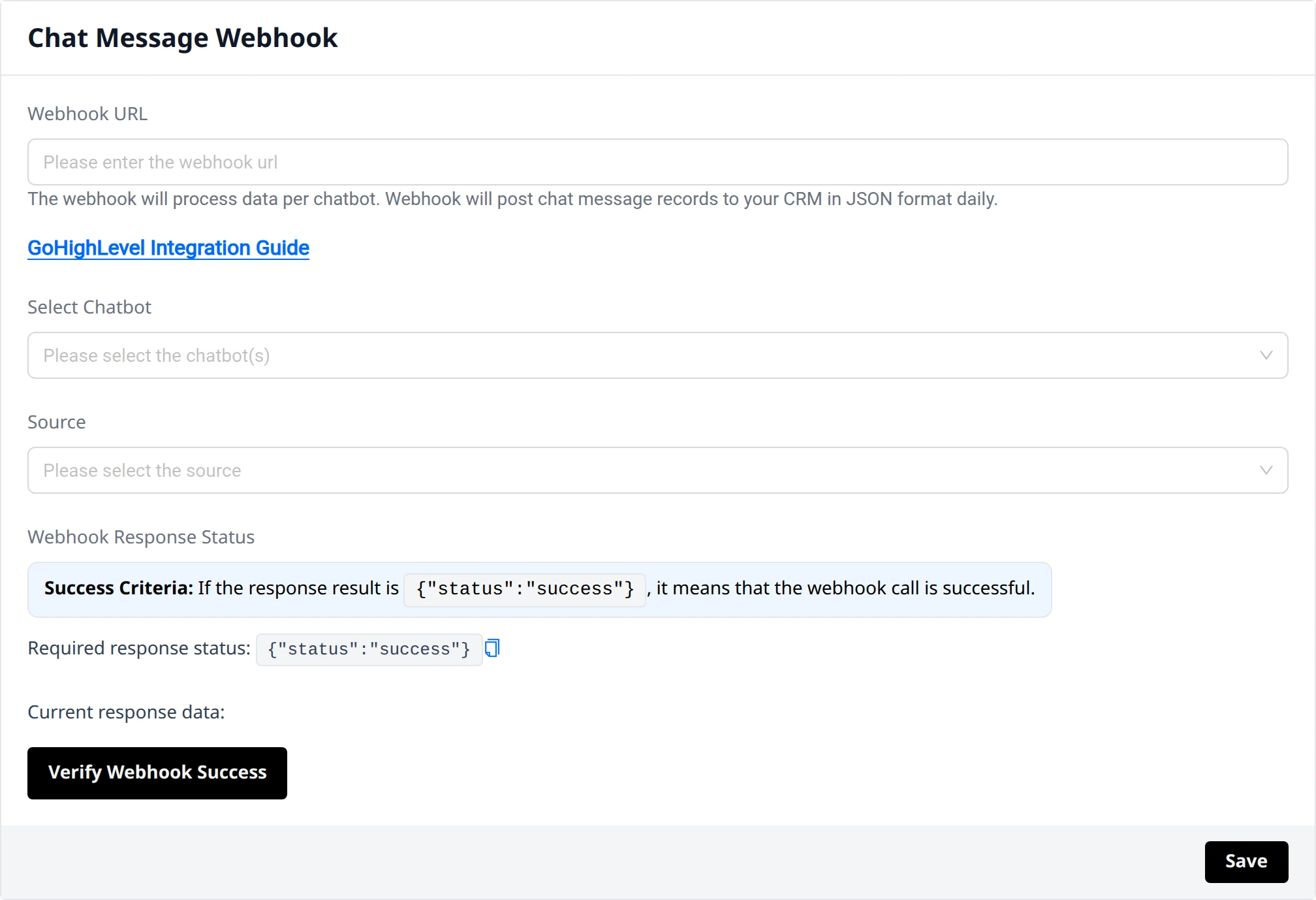
Filtri per chatbot e sorgente
Nella configurazione dei webhook puoi selezionare a quali elementi applicare l'integrazione:
- Chatbot IDs — limita l'invio ai chatbot selezionati
- Source — filtra gli eventi in base alla sorgente della conversazione
Token Management
La sezione Token Management gestisce i token utilizzati per autenticare le chiamate ai webhook.
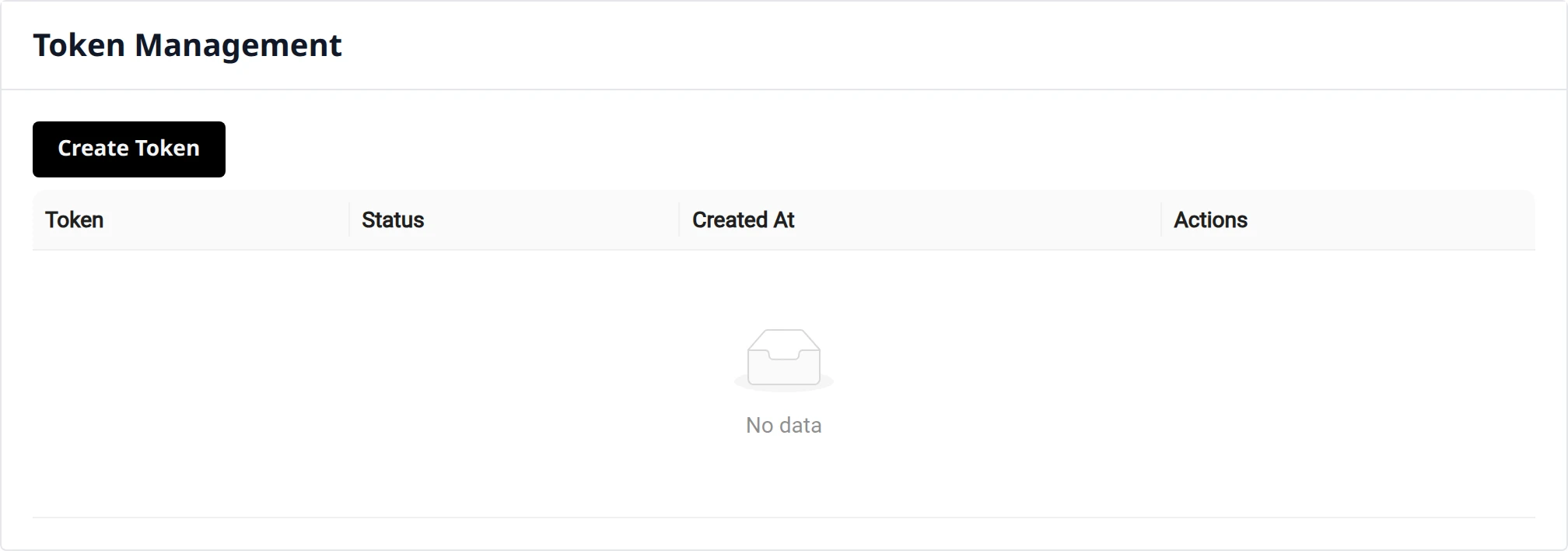
Per creare un nuovo token fai clic su Create Token e conservalo in modo sicuro: verrà usato per firmare o autenticare le richieste verso i tuoi endpoint.
Tratta i token come credenziali: non condividerli in chiaro e revocali quando non sono più necessari.