Interfaccia Chat
Qui puoi personalizzare completamente il tuo chatbot e abilitare o disabilitare le funzionalità della chat visualizzata sul tuo sito web o applicazione.
Messaggi Iniziali
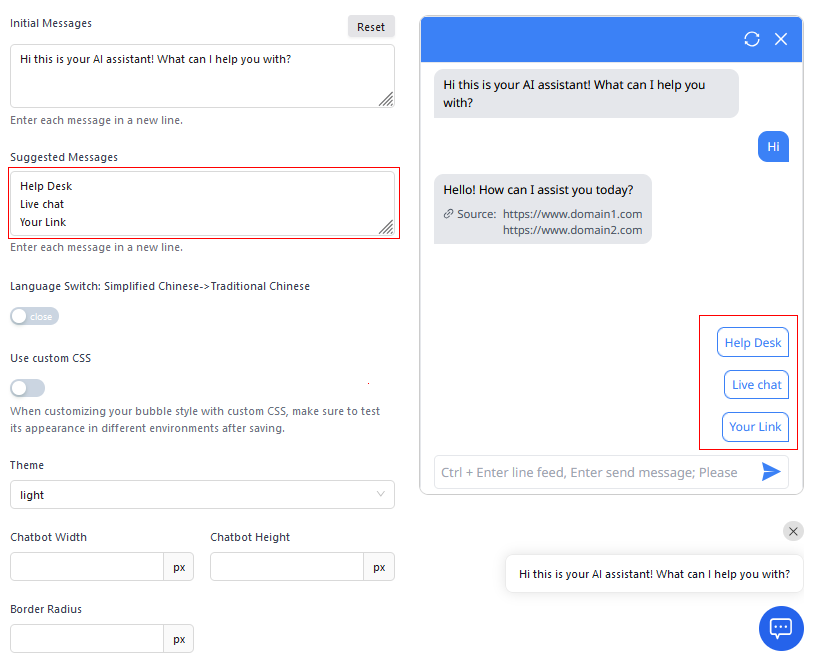
In particolare, per fornire una guida chiara, potresti valutare la possibilità di personalizzare il "messaggio iniziale" e i "messaggi suggeriti".
Il "messaggio iniziale" funge da primo punto di contatto del tuo chatbot con gli utenti. Questo messaggio definisce il tono e invita gli utenti a interagire.
I "messaggi suggeriti" fungono da prompt per indirizzare gli utenti verso le richieste. Possono essere personalizzati in base alle domande più frequenti o ad aspetti importanti del tuo servizio, come "Cos'è example.com?" o "Come funziona?". In sostanza, queste personalizzazioni guidano il percorso degli utenti.
I Messaggi Iniziali corrispondono alla notifica che appare automaticamente per coinvolgere i visitatori.

Con queste impostazioni puoi definire i tempi e la visibilità del messaggio iniziale o della notifica.

Configurazione Messaggi Iniziali
- Delay: Imposta dopo quanti secondi mostrare il messaggio
- Trigger: Definisci quando attivare la notifica (tempo, scroll, exit intent)
- Frequenza: Controlla quanto spesso mostrare il messaggio agli stessi utenti
Messaggi Suggeriti
In questa sezione puoi impostare pulsanti con messaggi predefiniti su cui l'utente può cliccare per iniziare rapidamente una conversazione.
Best Practices per Messaggi Suggeriti
- Mantieni brevità: Massimo 3-4 parole per pulsante
- Usa azioni chiare: "Prenota ora", "Info prezzi", "Supporto"
- Ordina per priorità: I pulsanti più importanti in alto
Cambio Lingua
Supporto Multilingua
La piattaforma supporta il cambio lingua dinamico, incluso il supporto per:
- Cinese Semplificato
- Cinese Tradizionale
- Italiano
- Inglese
- Altre lingue su richiesta
CSS Personalizzato
Puoi modificare ogni aspetto visuale del bubble, della chat e del testo. Puoi anche inserire animazioni in CSS puro.
Esempi di Personalizzazione
/* Personalizza il bubble */
.chat-bubble {
    background: linear-gradient(45deg, #007bff, #0056b3);
    border-radius: 50px;
    box-shadow: 0 4px 20px rgba(0, 0, 0, 0.15);
}

/* Personalizza la finestra chat */
.chat-window {
    border-radius: 20px;
    font-family: 'Arial', sans-serif;
}

/* Aggiungi animazioni */
.message-enter {
    animation: slideIn 0.3s ease-out;
}

@keyframes slideIn {
    from { transform: translateY(20px); opacity: 0; }
    to { transform: translateY(0); opacity: 1; }
}
Quando personalizzi il bubble con CSS personalizzato, assicurati di testarne l'aspetto in diversi ambienti dopo aver salvato.
Human Takeover
Human Takeover è una funzione che si attiva quando il visitatore richiede supporto o quando il chatbot non conosce la risposta.Human Takehover è una funzione diversa dalla Live Chat ma combinabile perchè permette di catturare il lead tramite form alla richiesta di un intervento umano.
Puoi impostare:
- Indirizzo email a cui dirigere il messaggio
- Messaggio di risposta automatico per l'utente
- Orari di disponibilità per il supporto umano

Configurazione Human Takeover
- Email di destinazione: Inserisci l'email del team di supporto
- Messaggio automatico: "Un operatore ti contatterà a breve"
- Trigger keywords: Parole come "operatore", "umano", "supporto"
- Orari attivi: Definisci quando è disponibile il supporto umano
Social e Privacy Policy
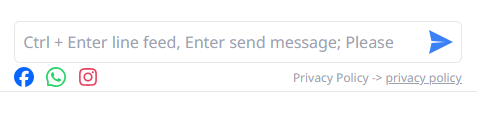
Nei campi successivi puoi aggiungere canali social e policy sulla privacy. Appariranno nella chat sotto il campo di scrittura.
Link Supportati
- Social Media: Facebook, Instagram, Twitter, LinkedIn
- Contatti: Email, telefono, WhatsApp
- Legali: Privacy Policy, Termini di Servizio, Cookie Policy
- Supporto: FAQ, Help Center, Documentazione
Configurazione Link
Per ogni link puoi specificare:
- Testo visualizzato: Come appare nella chat
- URL di destinazione: Dove porta il click
- Apertura: Stessa finestra o nuova tab
- Icona personalizzata: Per identificare il tipo di link
Mantieni i link social al minimo (3-4 massimo) per non sovraccaricare l'interfaccia della chat.