Interfaz de Chat
Aquí puedes personalizar completamente tu chatbot y habilitar o deshabilitar las funcionalidades del chat visible en tu sitio web o aplicación.
Mensajes Iniciales
En particular, para proporcionar una guía clara, podrías considerar personalizar el "mensaje inicial" y los "mensajes sugeridos".
El "mensaje inicial" actúa como el primer punto de contacto de tu chatbot con los usuarios. Este mensaje define el tono e invita a los usuarios a interactuar.
Los "mensajes sugeridos" sirven como indicaciones para dirigir a los usuarios hacia las consultas. Pueden personalizarse según las preguntas más frecuentes o aspectos importantes de tu servicio, como "¿Qué es example.com?" o "¿Cómo funciona?". En esencia, estas personalizaciones guían el camino de los usuarios.
Los Mensajes Iniciales corresponden a la notificación que aparece automáticamente para involucrar a los visitantes.

Con estas configuraciones puedes definir los tiempos y la visibilidad del mensaje inicial o la notificación.

Configuración de Mensajes Iniciales
- Delay: Establece después de cuántos segundos mostrar el mensaje
- Trigger: Define cuándo activar la notificación (tiempo, desplazamiento, intención de salida)
- Frecuencia: Controla con qué frecuencia mostrar el mensaje a los mismos usuarios
Mensajes Sugeridos
En esta sección puedes configurar botones con mensajes predefinidos sobre los que el usuario puede hacer clic para iniciar rápidamente una conversación.
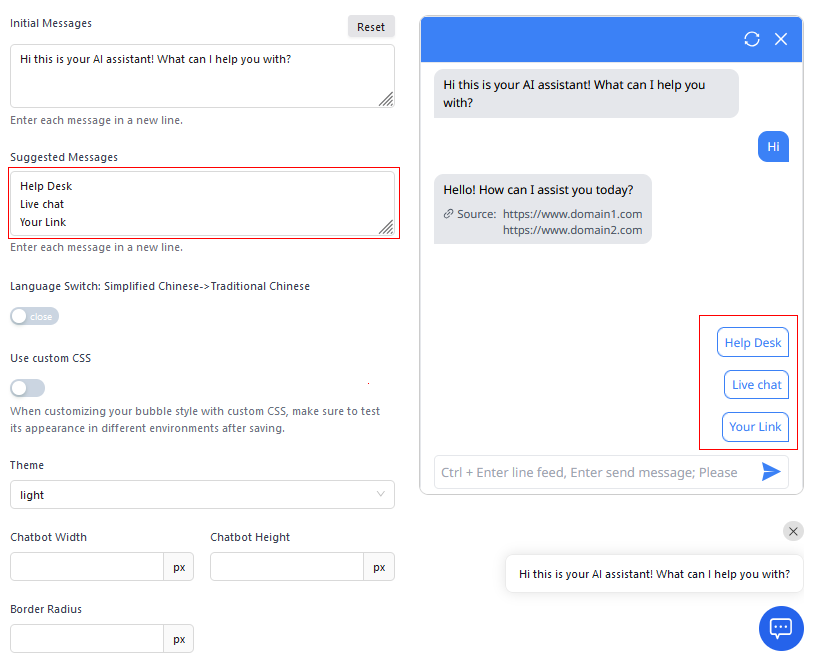
Mejores Prácticas para Mensajes Sugeridos
- Mantén brevedad: Máximo 3-4 palabras por botón
- Usa acciones claras: "Reserva ahora", "Info precios", "Soporte"
- Ordena por prioridad: Los botones más importantes en la parte superior
Cambio de Idioma
Soporte Multilenguaje
La plataforma soporta el cambio de idioma dinámico, incluyendo el soporte para:
- Chino Simplificado
- Chino Tradicional
- Italiano
- Inglés
- Otras lenguas bajo demanda
CSS Personalizado
Puedes modificar cada aspecto visual del burbuja, del chat y del texto. También puedes añadir animaciones en CSS puro.
Ejemplos de Personalización
/* Personaliza la burbuja */
.chat-bubble {
    background: linear-gradient(45deg, #007bff, #0056b3);
    border-radius: 50px;
    box-shadow: 0 4px 20px rgba(0, 0, 0, 0.15);
}

/* Personaliza la ventana de chat */
.chat-window {
    border-radius: 20px;
    font-family: 'Arial', sans-serif;
}

/* Añade animaciones */
.message-enter {
    animation: slideIn 0.3s ease-out;
}

@keyframes slideIn {
    from { transform: translateY(20px); opacity: 0; }
    to { transform: translateY(0); opacity: 1; }
}
Cuando personalices la burbuja con CSS personalizado, asegúrate de probar su apariencia en diferentes entornos después de haber guardado.
Toma de Control Humana
La Toma de Control Humana es una función que se activa cuando el visitante solicita soporte o cuando el chatbot no conoce la respuesta. La Toma de Control Humana es una función diferente del Chat en Vivo pero combinable porque permite capturar el lead a través de un formulario a la solicitud de una intervención humana.
Puedes configurar:
- Dirección de correo electrónico a la que dirigir el mensaje
- Mensaje de respuesta automático para el usuario
- Horarios de disponibilidad para el soporte humano

Configuración de Toma de Control Humana
- Email de destino: Introduce el email del equipo de soporte
- Mensaje automático: "Un operador te contactará pronto"
- Palabras clave de activación: Palabras como "operador", "humano", "soporte"
- Horarios activos: Define cuándo está disponible el soporte humano
Redes Sociales y Política de Privacidad
En los campos siguientes puedes añadir canales sociales y políticas de privacidad. Aparecerán en el chat debajo del campo de escritura.
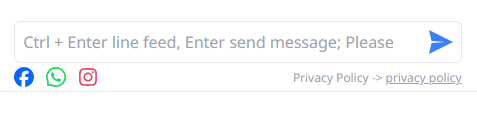
Enlaces Soportados
- Redes Sociales: Facebook, Instagram, Twitter, LinkedIn
- Contactos: Correo electrónico, teléfono, WhatsApp
- Legales: Política de Privacidad, Términos de Servicio, Política de Cookies
- Soporte: FAQ, Centro de Ayuda, Documentación
Configuración de Enlaces
Para cada enlace puedes especificar:
- Texto mostrado: Cómo aparece en el chat
- URL de destino: A dónde lleva el clic
- Apertura: Misma ventana o nueva pestaña
- Icono personalizado: Para identificar el tipo de enlace
Mantén los enlaces sociales al mínimo (3-4 como máximo) para no sobrecargar la interfaz del chat.