Gestione Appuntamenti
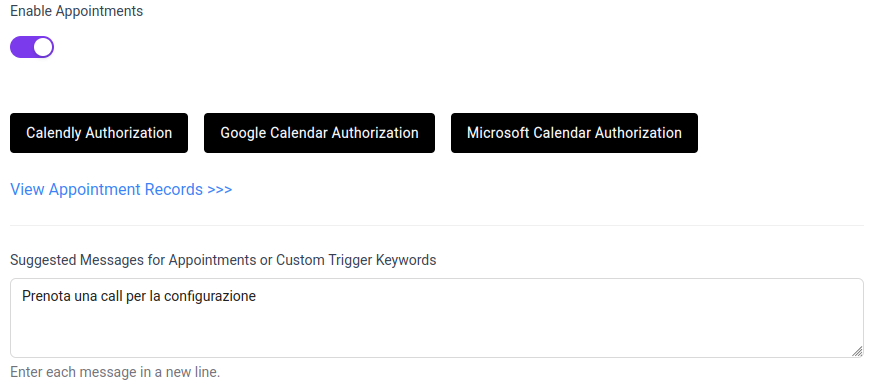
Attivando la funzionalità Appuntamenti puoi configurare il tuo calendario Google o Calendly, dando al tuo agente la capacità di programmare appuntamenti per innumerevoli servizi.
Panoramica
La gestione appuntamenti integrata permette al tuo chatbot di:
- Visualizzare disponibilità in tempo reale
- Prenotare slot liberi automaticamente
- Inviare conferme via email/SMS
- Gestire cancellazioni e modifiche
- Sincronizzare con calendari esterni
Configurazione
Integrazione Google Calendar
-
Connetti Account Google
- Vai su Appointments
- Clicca "Google Calendar Authorization"
- Autorizza l'accesso al tuo calendario
-
Configura Disponibilità
- Imposta orari di lavoro
- Definisci durata standard appuntamenti
- Configura visualizzazione orario di sistema
-
Personalizza Campi
Puoi richiedere a NeoAgent di memorizzare i dati personalizzari all'interno del Prompt Model
Integrazione Calendly
-
Collega Account Calendly
- Inserisci URL del tuo Calendly
- Configura webhook per sincronizzazione
- Testa la connessione
-
Mappa Servizi
- Associa servizi Calendly ai prompt del chatbot
- Configura prezzi e durata
- Imposta email di conferma
Esempi di Servizi
Servizi Professionali
- Consulenze: Legali, fiscali, business
- Visite mediche: Controlli, visite specialistiche
- Servizi beauty: Parrucchiere, estetista, massaggi
- Formazione: Lezioni private, coaching
Servizi Commerciali
- Vendita: Demo prodotti, preventivi
- Immobiliare: Visite proprietà, valutazioni
- Automotive: Test drive, manutenzione
- Ristorazione: Prenotazioni tavoli, eventi
Workflow di Prenotazione
Processo Standard
-
Cliente esprime interesse
- "Vorrei prenotare un appuntamento"
- "Quando siete disponibili?"
-
Bot raccoglie informazioni
- Tipo di servizio richiesto
- Preferenze di data/ora
- Dati di contatto
-
Verifica disponibilità
- Controlla calendario in tempo reale
- Propone slot liberi
- Conferma scelta utente
-
Finalizza prenotazione
- Salva appuntamento nel calendario
- Invia conferma via email
- Imposta reminder automatici
Esempio di Conversazione
Bot: "Ciao! Come posso aiutarti?"
Cliente: "Vorrei prenotare una visita medica"

Bot: "Perfetto! Per quale tipo di visita?"
Cliente: "Controllo generale"

Bot: "Ottimo. Quando preferiresti venire?"
Cliente: "Questa settimana, se possibile"

Bot: "Ho questi slot disponibili:
     • Mercoledì 15/03 alle 14:30
     • Giovedì 16/03 alle 10:00
     • Venerdì 17/03 alle 16:15

     Quale preferisci?"
Cliente: "Mercoledì alle 14:30"

Bot: "Perfetto! Mi puoi dare nome, email e telefono?"
Cliente: "Mario Rossi, mario@email.com, 333-1234567"

Bot: "Appuntamento confermato per Mercoledì 15/03 alle 14:30.
     Ti ho inviato una email di conferma con tutti i dettagli.
     A presto!"
Notifiche Automatiche
- Conferma immediata: All'utente e al team
- Reminder 24h: Email/SMS di promemoria
- Reminder 2h: Notifica finale
- Follow-up: Email post-appuntamento
Troubleshooting
Problemi Comuni
Calendario non sincronizzato
- Ricontrolla autorizzazioni Google/Calendly
Email non inviate
- Controlla spam folder
- Testa la prenotazione dal chatbot
Suggerimento
Per massimizzare le conversioni, mantieni il processo di prenotazione semplice (massimo 3-4 step) e offri sempre alternative se lo slot richiesto non è disponibile.