Gestión de Citas
Al activar la función Citas, puedes configurar tu calendario de Google o Calendly, permitiendo que tu agente tenga la capacidad de programar citas para innumerables servicios.
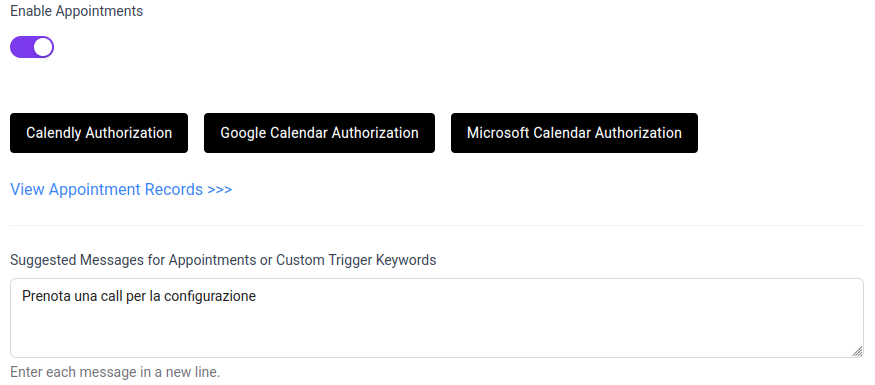
Resumen
La gestión de citas integrada permite a tu chatbot:
- Mostrar disponibilidad en tiempo real
- Reservar espacios libres automáticamente
- Enviar confirmaciones por correo electrónico/SMS
- Gestionar cancelaciones y modificaciones
- Sincronizar con calendarios externos
Configuración
Integración con Google Calendar
-
Conectar Cuenta de Google
- Ve a Citas
- Haz clic en "Autorización de Google Calendar"
- Autoriza el acceso a tu calendario
-
Configurar Disponibilidad
- Establece horarios de trabajo
- Define la duración estándar de las citas
- Configura la visualización de la hora del sistema
-
Personaliza Campos
Puedes solicitar a NeoAgent que almacene datos personalizados dentro del Modelo de Prompt
Integración con Calendly
-
Conectar Cuenta de Calendly
- Introduce la URL de tu Calendly
- Configura un webhook para sincronización
- Prueba la conexión
-
Mapear Servicios
- Asocia servicios de Calendly a los prompts del chatbot
- Configura precios y duración
- Establece correo electrónico de confirmación
Ejemplos de Servicios
Servicios Profesionales
- Consultorías: Legales, fiscales, empresariales
- Visitas médicas: Chequeos, consultas especializadas
- Servicios de belleza: Peluquería, estética, masajes
- Formación: Clases particulares, coaching
Servicios Comerciales
- Venta: Demostraciones de productos, presupuestos
- Inmobiliaria: Visitas a propiedades, valoraciones
- Automotriz: Pruebas de manejo, mantenimiento
- Restauración: Reservas de mesas, eventos
Flujo de Reserva
Proceso Estándar
-
El cliente expresa interés
- "Quisiera reservar una cita"
- "¿Cuándo están disponibles?"
-
El bot recopila información
- Tipo de servicio solicitado
- Preferencias de fecha/hora
- Datos de contacto
-
Verifica disponibilidad
- Comprueba el calendario en tiempo real
- Propone espacios libres
- Confirma la elección del usuario
-
Finaliza la reserva
- Guarda la cita en el calendario
- Envía confirmación por correo electrónico
- Establece recordatorios automáticos
Ejemplo de Conversación
Bot: "¡Hola! ¿Cómo puedo ayudarte?"
Cliente: "Quisiera reservar una visita médica"

Bot: "¡Perfecto! ¿Para qué tipo de visita?"
Cliente: "Chequeo general"

Bot: "Genial. ¿Cuándo preferirías venir?"
Cliente: "Esta semana, si es posible"

Bot: "Tengo estos espacios disponibles:
     • Miércoles 15/03 a las 14:30
     • Jueves 16/03 a las 10:00
     • Viernes 17/03 a las 16:15

     ¿Cuál prefieres?"
Cliente: "Miércoles a las 14:30"

Bot: "¡Perfecto! ¿Me puedes dar tu nombre, correo y teléfono?"
Cliente: "Mario Rossi, mario@email.com, 333-1234567"

Bot: "Cita confirmada para el Miércoles 15/03 a las 14:30.
     Te he enviado un correo de confirmación con todos los detalles.
     ¡Hasta pronto!"
Notificaciones Automáticas
- Confirmación inmediata: Al usuario y al equipo
- Recordatorio 24h: Correo electrónico/SMS de recordatorio
- Recordatorio 2h: Notificación final
- Seguimiento: Correo electrónico post-cita
Solución de Problemas
Problemas Comunes
Calendario no sincronizado
- Revisa los permisos de Google/Calendly
Correos no enviados
- Revisa la carpeta de spam
- Prueba la reserva desde el chatbot
Consejo
Para maximizar las conversiones, mantén el proceso de reserva simple (máximo 3-4 pasos) y siempre ofrece alternativas si el espacio solicitado no está disponible.