Configuración del Help Desk
Introducción
El sistema Help Desk de Neoagent está diseñado para simplificar la gestión de las interacciones con los clientes y automatizar muchos procesos de soporte a través de la inteligencia artificial.
Primeros Pasos
1. Acceso a la Plataforma
Para empezar, accede al panel Help Desk
Para la creación de una cuenta, es necesario un plan Growth o superior.
2. Creación de una nueva configuración
Al crear una + Nueva Configuración necesitarás:
3. Configuración General
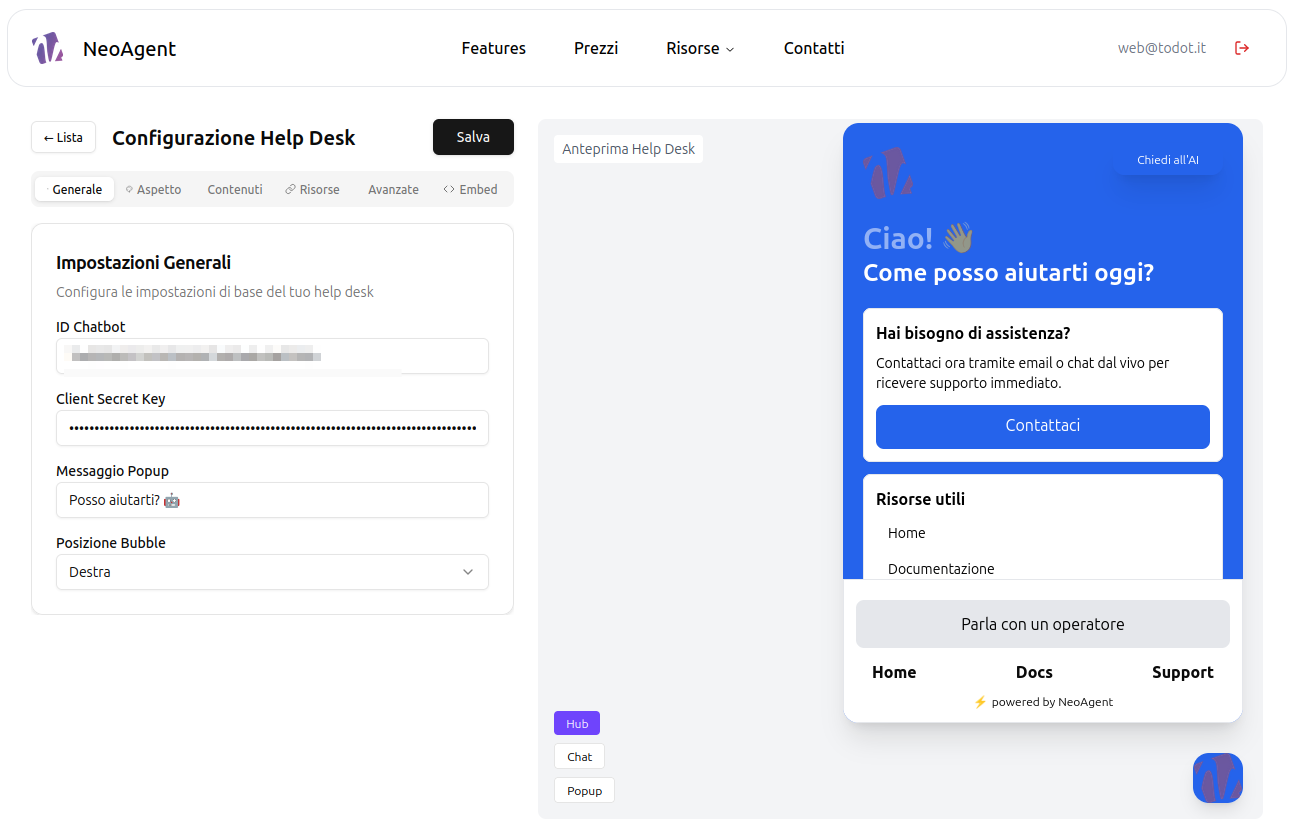
Modifica el ID del Chatbot solo cuando realmente desees reemplazar al agente interno.
Desde aquí podrás modificar la información principal del chatbot y del bubble.
Opciones:
- Mensaje Popup: El mensaje aparecerá al usuario 5 segundos después del acceso a la página.
- Posición Bubble: Se puede elegir tener el help desk a la derecha o a la izquierda.
Funcionalidades Principales
Vista Previa del Help Desk
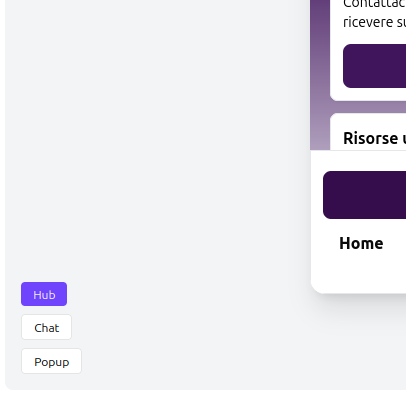
En la vista previa podrás:
- Utilizar el Bubble abrir y cerrar la interfaz del Help Desk
- Hub Visualizar la interfaz del Help Desk
- Chat Interactuar con el chatbot configurado
- Popup disparador para el mensaje popup
Personalización
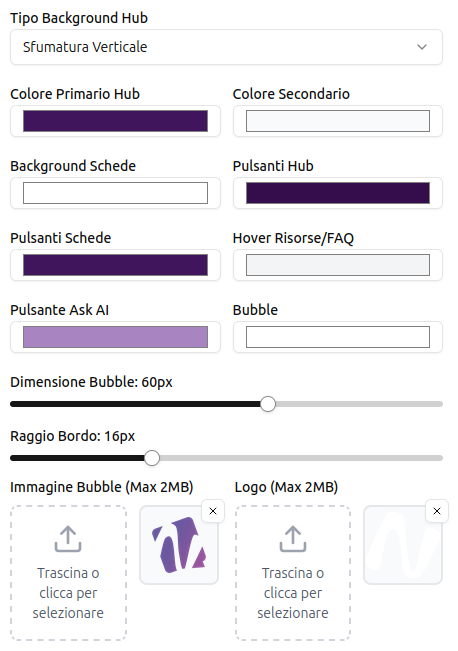
Podrás personalizar completamente el Hub con los colores de tu marca:
- 3 opciones de fondo degradado vertical/unicolor/dos colores
- Imagen de fondo inserta un fondo personalizado*
- Radio de los bordes para alinearse mejor con el estilo de tu sitio o app
- Logos personalizados
*Disponibles pronto
Contenidos y Recursos
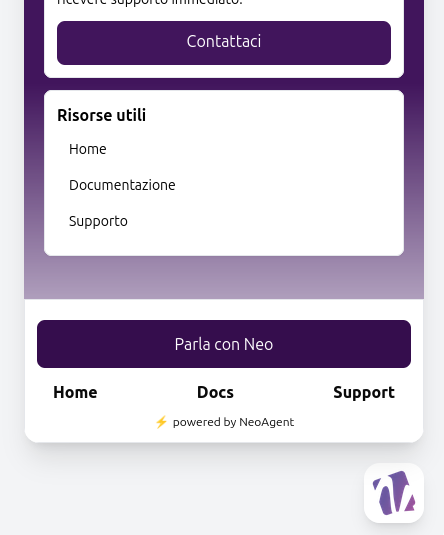
Los contenidos gestionan los Recursos útiles como en la figura.
Estos pueden tener 2 Opciones:
- Recursos enlaces simples https://
- FAQ preguntas frecuentes con sus respectivas respuestas
Para elegir una de estas opciones, se puede utilizar el interruptor representado en la figura

Embed
Desde esta sección podrás generar un código para insertar en el Encabezado o Pie de página de tu sitio o webapp.
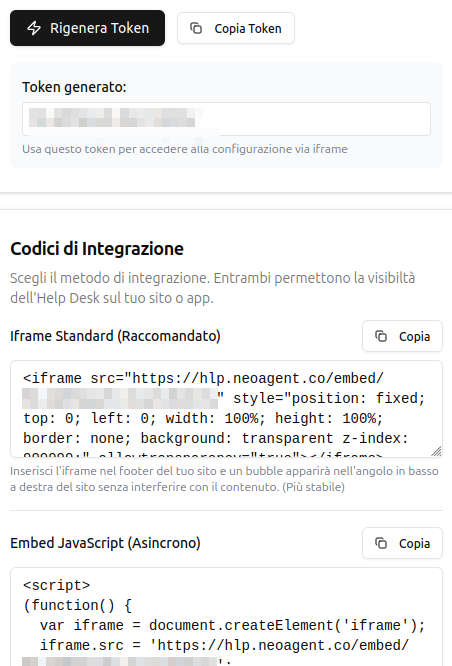
Después de generar el token, podrás utilizar el help desk con un:
- Iframe solución más estable (recomendada)
- Script mejor rendimiento
- URL Directa un enlace para compartir